

Дистанционное обучение
ОТКРЫТЬ СФЕРУМ
 Официальная инструкция от Сферум
Как начать пользоваться Сферумом. 5 простых шагов
Официальная инструкция от СферумКак начать пользоваться Сферумом. 5 простых шагов
Microsoft Teams
Как войти в Microsoft Teams?
Скачайте и установите Microsoft Teams на компьютер, телефон, планшет или иное устройство. Далее для входа используйте пару логин в формате ваш_логин(5 цифр)@pspu.ru и пароль, выданный вам.
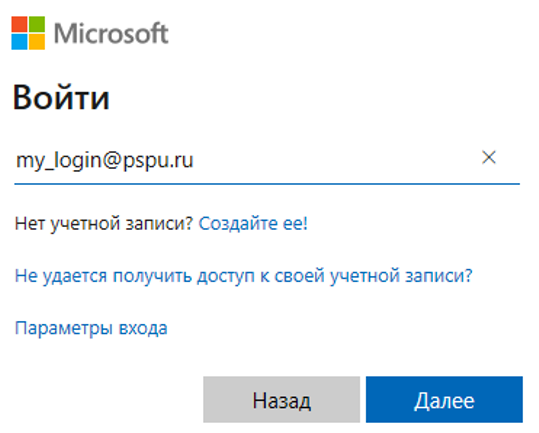
Если вы испытываете технические трудности с установкой, вы также можете использовать веб-версию Microsoft Teams, при входе через вашу учетную запись нужно нажать кнопку «Можно также использовать веб-приложение»
Вход в онлайн веб-версию Microsoft Teams
Ссылка на скачивание Microsoft Teams для Windows
Ссылка на скачивание Microsoft Teams для Android
Ссылка на скачивание Microsoft Teams для iOS
Обучающее видео по Microsoft Teams
Moodle
(Система электронной поддержки образовательных курсов)
Для того, чтобы войти в Moodle (moodle.pspu.ru) необходимо войти с учетной записью в формате ваш_логин@pspu.ru и паролем, выданным вам. Для этого на главной странице сайта нужно нажать кнопку Вход в правом верхнем углу.

После этого вам нужно нажать кнопку Microsoft и войти с вашими данными.

Личный кабинет ПГГПУ
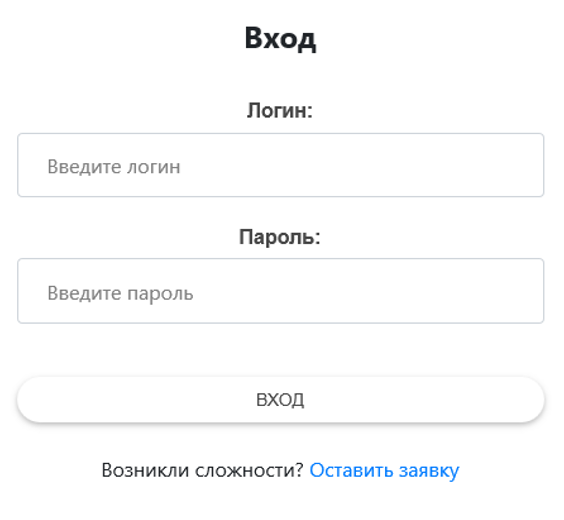
Для того, чтобы войти в личный кабинет (lk.pspu.ru), на главной странице необходимо нажать кнопку ВХОД в верхнем правом углу страницы.

Для входа вы можете использовать логин в формате ваш_логин(5 цифр)@pspu.ru либо только ваш логин (цифры), пароль тот же, что был вам выдан в других сервисах.
Опрос для студентов «Техническое оснащение для дистанционного обучения студентов в домашних условиях»
Поддержка
Для получения консультации и технической поддержки можно обратиться в управление информатизации (its@pspu.ru), по телефону 215-18-62 (доб. 337, 338), либо через форму обратной связи
Оставить заявку